
ایران من

درباره سایت
آخرین مطالب
امکانات وب
۴.۲.۲.۳
۴.۲.۲.۴
217.218.155.155
217.218.127.127
8.8.8.8
8.8.4.4
192.9.9.3
۸۹.۱۶۵.۴۰.۱۳
برچسب:
نویسنده: ایران
ویندوز ۸ دارای یک Coection Manager پیشرفته است

رابط کاربری Coection Manager ویندوز ۷ علاوه بر پیچیده بودن دارای مشکلات متعددی است که در برخی اوقات باعث آزار کاربران و ایجاد مشکل میشود اما ویندوز ۸ با تجربه یک Coection Manager ساده و در عین حال قوی همراه است و شما براحتی میتوانید شبکه های موبایل، Wi-Fi،LAN و.. را توسط مدیریت متمرکز Coection Manager جدید کنترل و مدیریت کنید.
Charms Bar

یک ناحیه جدید در ویندوز ۸ میباشد که شما میتوانید با نگه داشتن کلیدهای Win + C یا با انتقال موس به قسمت Start Menu کامپیوترهای غیر لمسی ، Charms Bar را مشاهده کنید.Charms Bar دارای گزینه های زیر میباشد:
- Settings: نمایش تنظیمات نرم افزار های در حال اجرا
- Devices: تنطیمات اصلی دستگاه هایی که نرم افزارهای درحال اجرا از آن استفاده میکنند مانند پرینت کردن و..
- Share: نرم افزارهای اجتماعی که از طریق آنها میتوانید کاریی را که در حال انجام آن هستید را اشتراک بگذارید نمایش میدهد به طور مثال میتوانید لینکی که توسط IE در حال مشاهده آن هستید را با دیگران به اشتراک بگذارید
- Search:این گزینه، همان جستجو ویندوزهای قدیمی است
Reset وRefresh

2 ویژگی جدیدی که در ویندوز ۸ معرفی شده است ، گزینه Reset معادل بازگشت به تنظیمات اولیه کارخانه است و باعث میشود همه برنامه ها و تنظیمات شما از بین رود، در طرفی دیگر قابلیت Refresh تمام داده های و نرم افزار هایی که از طریق Windows store نصب شده اند را حفظ میکند و فقط نرم افزارهایی که به صورت جداگانه نصب شده اند حذف میشوند.
File History

یک ویژگی در نسخه های قبلی هم وجود داشت اما در نسخه جدید با نام File History اضافه شده است،این قابلیت به شما اجازه میدهد که که تعیین کنید یک فایل چگونه و کجا back up(نسخه پشتیبان) گرفته شود. این قابلیت در نسخه جدید دارای تنظیمات بهتر، و کار با آن آسانتر شده است.
Windows 8 Apps
در Windows 8 Developer Preview شما میتوانید پیش نمایش برخی از نرم افزارها(Apps) نسخه اصلی ویندوز ۸ را مشاهده کنید و نکته جالب این است که همه این نرم افزارها دارای رابط کاربری Metro هستند.در ادامه برخی از این نرم افزارها را مرور میکنیم:
Socialite

نرم افزار مخصوص فیس بوک همراه با رابط کاربری لمسی،در صفحه نمایش خانگی آن میتوانید اخبار ،عکس ها،دوستان و پروفایل فیس بوک خود را مشاهده کنید.
برچسب:
نویسنده: ایران
ترفندهای موس ویندوز۸
در بخش های قبلی ترفندهای استفاده ار کیبورد و رابط کاربری Ribbon را معرفی نموذیم،و حالا میخواهیم برخی از ترفندهای که با موس در حالت Metro ویندوز۸ میتوانید از آنها استفاده کنید را معرفی کنیم.(توجه کنید که این ترفندها در تبلت ها و سیستم های لمسی عمل نمیکنند و شما بر اجرای آنها نیاز به موس دارید)

- با کلیک راست App بار نمایش داده میشود
- با چرخندان اسکرول موس تمام برنامه های باز نمایش داده میشود
- موس را به سمت چپ صفحه بزنید تا تصاویر بندانگشتی(thumbnail) نرم افزارهایی که اخیرا از آنها استفاده نموده اید نمایش داده شود
- برای زوم کردن کلید Ctrl نگه دارید و اسکرول موس را بچرخانید.
برچسب:
نویسنده: ایران
کلیدهای میانبر جدید ویندوز ۸
۸

چندی پیش کلید های میانبر (Keyboard Shortcuts)رابط کاربر Ribbon ویندوز ۸ را معرفی نمودیم،اکنون میخواهیم کلیدهای میانبر عمومی این ویندوز را معرفی نماییم.
Win+spacebar : Switch input language and keyboard layout
Win+Y : Temporarily peek at the desktop
Win+O : Locks device orientation
Win+V : Cycles through toasts
Win+Shift+V : Cycles through toasts in reverse order
Win+Enter : Launches Narrator
Win+PgUp : Moves tiles to the left
Win+PgDn : Moves tiles to the right
Win+Shift+. : Moves the split to the left
Win+. : Moves the split to the right
Win+F : Opens File Search App
Win+C : Opens Charms Bar
Win+I : Opens Settings charm
Win+K : Opens Coect charm
Win+H : Opens Share charm
Win+Q :Opens Search pane
Win+W : Opens Settings Search app
Win+Z : Opens App Bar
برچسب:
نویسنده: ایران
چهره صفحه مرگ عوض شد
حتما صفحه مرگ آبی(Blue Screen of Death) ،همان صفحه نفرت انگیزی که بعد از نمایش پیغامی مبتنی بر آسیب دیدن ویندوز و وجود مشکل باعث Restart شدن سیستم میشد را به خاطر دارید.

خب متاسفانه این صفحه هنوز هم در ویندوز ۸ نمایش داده میشود اما شکل ظاهری آن از حالت کلاسیک به امروزی تغییر پیدا کرده است.


برچسب:
نویسنده: ایران
چگونه Start Menu ویندوز ۸ را به Start Menu ویندوز ۷ تغییر دهیم
چگونه Start Menu ویندوز ۸ را به Start Menu ویندوز ۷ تغییر دهیم

در ویندوز جدید شما با یک استارت منو کاملا متفاوت از ورژن های قبلی ویندوز روبه رو هستید ،اما اگر استارت منو ۷ را ترجیح میدهد میتوانید از مسیر زیر آن را تغییر دهید:
بعد از نگه داشتن کلید ترکیبی Win+R عبارت regedit تایپ و Enter کنید تا وراد ریجیستری ویندوز شوید.
سپس مسیر زیر را دنبال کنید: HKEY_CURRENT_USERSoftwareMicrosoftWindowsCurrentVersionExplorer
بر روی RPEnabled دابل کلیک کنید.
و مقدار فایل از یک(۱) به صفر(۰) تغییر دهید و سپس Ok کنید.
بلافاصه Start Menu شما تغییر پیدا میکند.
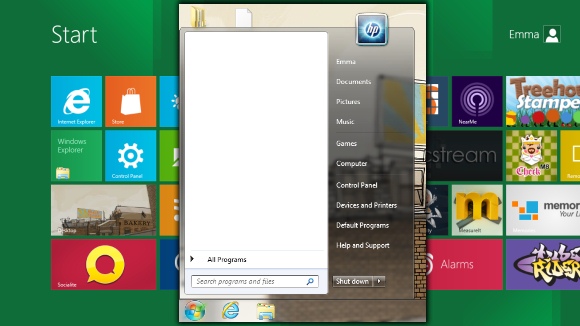
برای برگشتن به حالت قبل مسیر بالا را دنبال کنید و مقدار فایل از ۰ به ۱ تغییر دهید.
برچسب:
نویسنده: ایران
دستورات محاوره ای Start Menu یا Run برای دسترسی به برنامه ها و ابزارهای ویندوز
مرور کامل دستورات محاورهxadای Start Menu یا Run برای دسترسی به برنامهxadها و ابزارهای ویندوز

اگر مایل به استفاده از میانبرها برای انجام امور به مؤثرتین روش هستید، مجموعه عظیمی از دستورات از طریق کادر محاورهxadای اجرا (در ویندوز ایکسxadپی، ویستا یا ۷) یا Start Menu (در ویندوز ویستا یا ۷) قابل اجرا هستند. در این راهنما، من به شما نشان خواهم داد که چگونه دستورات را اجرا کنید و آنها چه تاثیری دارند.
محل اجرای دستورات
یادداشت: برای اطلاع از روشی حتی سریعتر برای ویندوز ویستا یا ۷ بخش زیر را ببینید.
برای اجرای دستورات فهرست شده در پایین در ویندوز ایکسxadپی (که در ویندوز ویستا یا ۷ نیز قابل اجرا میxadباشد):
۱٫ روی دکمه Start و سپس روی قسمت Run کلیک نمایید (یا کلیدهای ویندوز و R را همزمان فشار دهید):

۲٫ دستور را در کادر Run تایپ نموده و OK را کلیک نمایید (یا کلید Enter را فشار دهید).

برای اجرای دستورات فهرست شده، در پایین، در ویندوز ویستا یا ۷، شما میxadتوانید از ابزار جستجوگر Start Menu استفاده نمایید:
دکمه Start (یا کلید ویندوز) را فشار دهید، دستور را تایپ نموده و Enter را فشار دهید.
متغیرهای محیط
متغیرهای محیط میxadتوانند برای باز کردن پوشهxadهای معمول در ویندوز استفاده شوند. شما حتی میxadتوانید رشتهxadها را به انتهای یک متغیر محیط اضافه کنید تا مستقیما به یک پوشه، مانند %UserProfile%Music، بروید.
| کاری که اجرا میxadکند | دستور |
| “پروفایل همه کاربران” را باز میxadکند | %ALLUSERSPROFlLE% |
| درایو خانگی شما (مثلا C:) را باز میxadکند | %HomeDrive% |
| پروفایل کاربری شما را باز میxadکند | %UserProfile% |
| پوشه فایل موقتی را باز میxadکند | %temp% |
| پوشه ویندوز را باز میxadکند | %systemroot% |
دستورات برای اجرا
بیشتر دستورات، که در فهرست پایین آمدهxadاند، کار خواهند کرد؛ با این حال، برخی دستورات مانند QuickTime.cpl (که نیاز به نرمxadافزار کویکxadتایم دارد) یا gpedit.msc (که به ویرایشهای “شغلی”، “حرفهxadای”، یا “ویندوز نهایی” نیاز دارد) بسته به اجزای نصب شده، نسخهxadهای ویندوز، ویرایشهای ویندوز و غیره ممکن است کار نکنند.
| راهxadاندازی: | دستور |
| کنترلهای دسترسی | access.cpl |
| اضافه کردن ویزارد سختxadافزار | hdwwiz.cpl |
| اضافه کردن یا حذف برنامهxadها | appwiz.cpl |
| ابزارهای مدیریتی | control admintools |
| آپدیتxadهای خودکار | wuaucpl.cpl |
| ویزارد انتقال بلوتوث | fsquirt |
| ماشین حساب | calc |
| مدیریت گواهی تایید | certmgr.msc |
| نقشه کاراکترها | charmap |
| چک کردن ابزار دیسک | chkdsk |
| نمایشگر کلیپxadبرد | clipbrd |
| فعالxadکننده دستور | cmd |
| سرویسهای اجزا | dcomcnfg |
| مدیریت کامپیوتر | compmgmt.msc |
| پانل کنترل | control panel |
| خصوصیات تاریخ و زمان | timedate.cpl |
| اشتراک دیxadدیxadای | ddeshare |
| مدیریت دستگاهها | devmgmt.msc |
| پانل کنترل دایرکتxadایکس | directx.cpl |
| رفع اشکال دایرکتxadایکس | dxdiag |
| ابزار پاکسازی دیسک | cleanmgr |
| یکپارچهxadسازی دیسک | dfrg.msc |
| مدیریت دیسک | diskmgmt.msc |
| مدیر پارتیشنxadبندی دیسک | diskpart |
| نمایش خصوصیات | control desktop |
| نمایش خصوصیات | desk.cpl |
| نمایش خصوصیات | control color |
| ابزار رفع اشکال سیستم دکتر واتسون | dn/vtsn32 |
| ابزار تاییدکننده درایور | verifier |
| نمایشxadدهنده رویداد | eventvwr.msc |
| ابزار تایید امضای فایل | sigverif |
| Findfast | findfast.cpl |
| خصوصیات پوشهxadها | control folders |
| فونتxadها | control fonts |
| پوشه فونتxadها | fonts |
| بازی ورق Free Cell | freecell |
| کنترلرهای بازی | joy.cpl |
| ویرایشگر سیاست گروه (در ویندوز ایکسxadپی حرفهxadای) | gpedit.msc |
| بازی ورق Hearts | mshearts |
| ویزارد Iexpress | iexpress |
| شاخصگذاری سیستم | ciadv.msc |
| خصوصیات اینترنت | inetcpl.cpl |
| مرورگر اینترنت اکسپلرور | Iexplore |
| پیکربندی آیxadپی (پیکربندی ارتباط) | ipconfig / all |
| پیکربندی آیxadپی (محتوای کش DNS) | ipconfig/displaydns |
| پیکربندی آیxadپی (حذف محتوای کش DNS) | ipconfig/flushdns |
| پیکربندی آیxadپی (آزاد کردن همه ارتباطات) | ipconfig / release |
| پیکربندی آیxadپی (شروع مجدد همه ارتباطات) | ipconfig / renew |
| پیکربندی آیxadپی (شروع مجدد DHCP و Re~Registers DNS) | ipconfig/registerdns |
| پیکربندی آیxadپی (نمایش DHCP Class ID) | ipconfig/showclassid |
| پیکربندی آیxadپی (اصلاح DHCP Class ID) | ipconfig/setclassid |
| پانل کنترل جاوا (اگر نصب است) | jpicpl32.cpl |
| پانل کنترل جاوا (اگر نصب است) | javaws |
| خصوصیات جویستیک | toy.cpl |
| خصوصیات صفحهxadکلید | control keyboard |
| خصوصیات صفحهxadکلید | main.cpl keyboard |
| تنظیمات امنیتی محلی | secpol.msc |
| کاربران و گروههای محلی | lusrmgr.msc |
| لاگ شما را در ویندوز میxadبندد | logoff |
| چت مایکروسافت | winchat |
| بازی Minesweeper | winmine |
| خصوصیات ماوس | control mouse |
| خصوصیات ماوس | main.cpl |
| ارتباطات شبکه | control netcoections |
| ارتباطات شبکه | ncpa.cpl |
| ویزارد تنظیمات شبکه | netsetup.cpl |
| برنامه نوتپد | notepad |
| مدیر دسکتاپ Nview (اگر نصب است) | nvtuicpl.cpl |
| برای ساختن پکیج | packager |
| مدیر منبع داده ODBC | odbccp32.cpl |
| صفحهxadکلید روی صفحه | osk |
| فیلتر AC3 را (در صورتی که نصب باشد) باز میxadکند | ac3filter.cpl |
| خصوصیات گذرواژه | password.cpl |
| نمایشگر عملکرد | perfmon.msc |
| نمایشگر عملکرد | perfmon |
| انتخاب تلفن و مودم | telephon.cpl |
| مدیریت توان | powercfg.cpl |
| فاکس و پرینترها | control printers |
| پوشه پرینترها | printers |
| ویرایشگر کاراکتر خصوصی | eudcedit |
| کویک تایم (اگر نصب است) | QuickTime.cpl |
| تنظیمات منطقهxadای | intl.cpl |
| ویرایشگر رجیستری | regedit |
| ویرایشگر رجیستری | regedit32 |
| دسکتاپ راه دور | mstsc |
| حافظه قابل حذف | ntmsmgr.msc |
| درخواستهای اپراتور حافظه قابل حذف | ntmsoprq.msc |
| دسته برایند سیاست (در ویندوز ایکسxadپی حرفهxadای) | rsop.msc |
| اسکنرها و دوربینها | sticpl.cpl |
| وظایف برنامهxadریزی شده | control schedtasks |
| مرکز امنیتی | wscui.cpl |
| سرویسها | services.msc |
| پوشهxadهای اشتراک گذاری شده | fsmgmt.msc |
| پنجره ویندوز | shutdown |
| صدا و صوتی | mmsys.cpl |
| بازی ورق Spider Solitare | spider |
| پیکربندی کلاینت SQL | cliconfg |
| ویرایشگر پیکربندی سیستم | sysedit |
| ابزار کاربردی پیکربندی سیستم | msconfig |
| چک کننده فایل سیستم (اسکن فوری) | sfc/scaow |
| سیستم افxadسی (یک بار اسکن در بوت بعدی) | sfc/scanonce |
| سیستم افxadسی (اسکن در هر بوت) | sfc/scanboot |
| سیستم افxadسی (بازگشت به تنظیمات پیشxadفرض) | sfc / revert |
| سیستم افxadسی (پاکسازی فایل حافظه کش) | sfc/purgecache |
| سیستم افxadسی (تنظیم اندازه کش به سایز x) | sfc/cachesize=x |
| خصوصیات سیستم | sysdm.cpl |
| مدیر وظایف | Taskmgr |
| مدیریت حساب کاربر | nusrmgr.cpl |
| مدیر ابزار کاربردی | utilman |
| مرورگر ویندوز | explorer |
| دیوارxadآتش (فایروال) ویندوز | firewall.cpl |
| ذرهxadبین ویندوز | magnify |
| زیربنای مدیریت ویندوز | wmimgmt.msc |
| ابزار امنیتی سیستم ویندوز | syskey |
| راهxadاندازی بهxadروزرسانی ویندوز | wupdmgr |
| نسخه ویندوز | winver |
| ویزارد تور راهنمای ویندوز ایکسxadپی | tourstart |
| برنامه وُردپد | Write |
برچسب:
نویسنده: ایران
آموزش بوت دوگانه ویندوز ۷ و ۸ بدون پارتیشن بندی دوباره (با استفاده از VHD)


ایجاد VHD
برای ایجاد VHD، به Run بروید یا با فشار دادن Win+ R وارد محیط Run می شود، تایپ کنید diskmgmt.msc. وارد قسمت MMC میشوید که مدیریت هارد درایو در قبل نصب به عهده دارد.
برای ایجاد یک VHD جدید، بر روی دکمه action در نوارابزار منو کلیک کنید ، Create VHD انتخاب کنید.
حالا شما نیاز به یک مکان برای فایلهای VHD دارید، تعیین اندازه فضا باید کمتر از ۲۰ GB باشد. شما باید یک اندازه ثابت برای بهترین عملکرد انتخاب کنید.
ویندوز VHD ایجاد میکند، پیشرفت فرآیند این امر را میتوان در نوار وضعیت MMC مشاهده بکنید.
پس از اینکه دیسک ایجاد شد آن را در لیست پارتیشن ها در کنسول دیسک میتوان مدیریت کرد. شما می توانید مقداردهی اولیه دیسک از طریق کلیک کردن بر روی آن و انتخاب initialize Disk انجام بدهید.
نوع پارتیشن MBR – Master Boot Record انتخاب و سپس روی Ok کلیک کنید.
زمانی که نوع پارتیشن دیسک داده شد، ما اکنون نیاز برای ساخت حجم واقعی بر روی پارتیشن داریم. برای انجام این کار در فضای سیاه کلیک راست و انتخاب گزینه “New Simple Volume”.
یک ویزارد باز خواهد شد، شما فقط می توانید تمام پیش فرض ها بپذیرد تا زمانی که شما به این صفحه برسید. در اینجا تغییر برچسب به ”ویندوز ۸″، و سپس روی next کلیک کنید و پایان.
حالا شما یک فایل جدید VHD دارید که مانند یک هارد درایو واقعی می ماند.


نصب ویندوز ۸ در VHD
اولین چیزی که شما باید انجام دهید این است PowerShell باز بکنید شما باید به عنوان کاربری administrator وارد ویندوز بشید. منوی Start Menu->All Programs->Accessories->Windows Powershell کلیک راست بر روی میانبر PowerShell ویندوز و انتخاب Administrator به عنوان اجرا کننده.
 بعد از اجرای PowerShell شما نیاز به تغییر اجرای اسکریپت خواهید داشت. برای انجام این کار شما نیاز به اجرا “Set-ExecutionPolicy RemoteSigned” دارید.
در مرحله بعدی شما نیاز به دانلود اسکریپت از MSDN دارید. برای انتقال آن به ریشه درایو C: به این نکته هم توجه بکنید که اگر شما بخواید میتوانید در جایی دیگر انتقال بدید.
بر روی فایل راست کلیک کنید و Properties را انتخاب کنید. بر روی دکمه unblock درپایین گوشه سمت راست و hand کلیک کنید. اکنون شما برای سوار کردن به یک فایل ISO نیاز دارید که میتوانید از وب سایت توسعه دهنده ویندوز دریافت بکنید. اگر شما سوار کردن ISO نمیدانید به اینجا مراجعه بکنید.
تصویر ISO سوئیچ به . در حال حاضر نوع “CD C:” تبدیل به ریشه درایو. با پنجره PowerShell امکان سوئیچ به ISO image می توان انجام داد. در حال حاظر نوع “CD C:” که تغییر ریشه درایو است. حالا دستور زیر را در shell window بنویسید :
.Install-WindowsImage.ps1 –WIM J:SourcesInstall.wim –Apply –Index 1 –Destination I:
شما باید برای درایو DVD image نصب شده بعد از WIM که با درایو می آید ،درایو مقصد جایگزین کرده ، در اینجا درایو I: میباشد که برای VHD که شما در بخش اول این مقاله ایجاد کردید. سپسEnter را فشار دهید.
وقتی که به اتمام برسد به شما اطلاع داده خواهد شد.  اکنون command prompt باز کرده و دستور bcdboot.exe I:Windows تایپ کنید (با فرض اینکه I : درایویست که ویندوز ۸ در آن نصب شده است).
 در حال حاظر ویندوز خود را بوت کنید، شما با صفحه نمایش سیستم عامل جدید انتخاب روبه رو می شوید.
منبع: howtogeek
برچسب:
نویسنده: ایران
خواص معجزه آسای سرکه را بشناسید

سلامت نیوز: بعضی از خواص و کاربردهای سرکه:
-سرکه خالص را داخل یخچال، جای نان قفسههای صندوق خانه یا انبار و دیوارها بمالید تا از رشد کپک و قارچ جلوگیری کند.
- اگر سرکه خالص و قوی را با یک پارچه مرطوب روی سطوح بیرونی لوازم منزلتان بمالید، آنها را تمیز و براق خواهند کرد.
- یک دوم فنجان سرکه را به چهار لیتر آب اضافه کنید و با آن کاشی، لینولئوم و کفهای چوبی را تمیز کنید. سرکه لک آب را از روی تجهیزات کروی آشپزخانه و حمامتان خواهد برد و آنها را براق و تمیز میکند.
- برای پاک کردن شیشههای پنجرهتان آنها را با روزنامهای که در محلول آب و سرکه فرو بردهاید بشوئید و بعد با روزنامه دیگری خشک کنید.
- سرکه و نمک را با یکدیگر مخلوط کنید تا بهصورت خمیری درآید. بعد این خمیر را به تابه مسی، سطل و ظروف دیگرتان بمالید تا آنها براق شوند.
- معمولاً سوراخهای در نمکدان بعد از مدتی زنگ میزنند یا فاصلههای بینشان از بین رفته هر چند سوراخ تبدیل به یکی میشوند. برای اینکه مانع این کار شوید، میتوانید آنها را در سرکه داغ خیس کنید بعد تکههای زنگ زده فاسد شده را که خودبهخود جدا میشوند را بشوئید و خوب آب کشیده و خشک کنید.
- برای از بین بردن جای عرق از لباس میتوانید زیر بغل لباس را با سرکه سفید شسته بعد با آب بشوئید. با این کار بوی سرکه هم از بین خواهد رفت.
- جوراب و لباسهای زیر پشمی و غیره اگر در محلولی از یک چهارم فنجان سرکه و ۴ لیتر آب خیس بخورند بوی ناراحت کننده خود را از دست خواهند داد.
- یک نیمه فنجان سرکه که به آب آخرین مرحله ماشین رختشوئیتان موقع شستن لباسهایتان اضافه شود، کف صابون را کاملاً از بین برده و رنگ لباسها را باز میکند و بوی بد آنها را از بین میبرد.
- حلقه را با خیس کردن در سرکه تمیز کنید.
- پیش از آنکه کت جیرتان خیلی کثیف شده و نیاز به خشکشوئی پیدا کند، با یک برس مخصوص جیر آن را خوب برس بکشید بعد با یک پارچه نرم که در سرکه خیس کردهاید روی کتتان را بمالید و آن را آویزان کنید تا تقریباً خشک شود به این ترتیب بوی سرکه باقی نخواهد ماند.
- برای پاک کردن چسب مایع خشک شده از سرکه داغ استفاده کنید.
- اگر پارچه کرپ یا ابریشم مصنوعی شما، برق افتادهاند، آنها را با پارچه نرمی که در سرکه خیس خورده بمالید و بگذارید خشک شوند.
- اگر ظروف آلومینیومیتان در اثر پختن حبوبات، برنج یا تخممرغ کدر شدهاند، کافی است هنگام پختن این مواد چند قطره سرکه به آب اضافه کنید.
- اگر مقدار کمی سرکه به غذاهای خیلی شور اضافه شود، کمک خواهد کرد تا مزه شوری غذا کمتر بهنظر برسد.
- رومیزیها، سفرهها و پردههای پلاستیکی در صورتیکه یک فنجان سرکه به آبی که میخواهید آنها را با آن بشوئید اضافه کنید. نرم باقی خواهند ماند.
- بوی نامطبوع مایع ضدعفونی کننده لباسهایتان را میتوانید با آب کشیدن آب لباسها در محلول آب و سرکه از بین ببرید.
- شیشه عینکتان را میتوانید با چند قطره سرکه پاک کنید.
برچسب:
نویسنده: ایران
ویندوز 8 از طریق حافظه های USB نیز اجرا می شود

ویندوز 8 قابلیت جدیدی دارد که به مدیران شبکه امکان اجرای سیستم عامل بدون نیاز به نصب و از روی حافظه USB را می دهد به این ترتیب سیستم عامل، همواره همراه کاربر خواهد بود و کاربر می تواند برروی هر کامپیوتری سیستم عامل خودش را اجرا کند. به نظر می رسد این قابلیت که "Windows To Go" نام گذاری شده است کاربران حرفه ایی و کارمندان شرکت ها را هدف قرار داده است.
به کمک Windows To Go کاربر می تواند از سیستم عامل خود Image تهیه کرده و آن را برروی حافظه USB متنقل کند و سپس در هر کامپیوتری، سیستم عامل خود را اجرا کند. هنوز اطلاعات کاملی در مورد نحوه کار این سرویس اعلام نشده است و مشخص نیست که آیا این سرویس برای تمام افراد کاربرد خواهد داشت یا تنها برای شرکت ها استفاده خواهد شد. براساس گزارش هایی که در روز دوشنبه و قبل از شروع BUILD اعلام شده بود به ازاء هر Image کاربر 50$ شارژ خواهد شد.
در حال حاضر نرم افزارهای مختلفی وجود دارند که سرویس مشابه Windows To Go را ارائه می دهند پس مایکروسافت می بایست سرویس کامل تر و امکانات بیشتری را در اختیار کاربران قرار دهد تا از Windows To Go استفاده کنند.
مایکروسافت در کنفرانس BUILD از ارائه جزئیات Windows To Go پرهیز کرد و تنها در این باره گفت:
Windows To Go قابلیت جدیدی است که در ویندوز 8 اضافه شده است و مدیران شبکه شرکت ها را قادر می سازد تا سیستم عامل را با محتویات کامل و نرم افزارهای مورد نیاز برروی حافظه USB کپی کنند و از آن برروی هر کامپیوتر سازگار با ویندوز 7 یا ویندوز 8 استفاده نموده و کامپیوتر را از طریق حافظه USB بوت کنند. Windows To Go همچنین برای کارمندان شرکت ها این امکان را فراهم می کند که سیستم عامل خود را برروی حافظه USB با خود حمل کنند و در صورت نیاز برخی از امور شرکت را در منزل انجام دهند.
به نقل از زومیت
برچسب:
نویسنده: ایران
استانداردهای ویندوز ۸ (اینترفیس جدید)

windows user experience گفته که قرار است تدابیری اجرا شود تا پیچیدگی کار در ویندوز کمتر شود یعنی یک اینترفیس خیلی ساده تر تا کاربران ساده را گمراه و سرگردان نکند. اما واسط کاربر طبیعی چیست؟
مقصود از واسط میتواند یک واسط tilebase با نام Mosh باشد که فقط برای تبلتها مورد استفاده قرار میگیرد. و دیگری واسط سه بعدی و قوی تری با نام wind برای pcها همانند ویندوز ۷٫ یعنی به جای تصویر ۳ بعدی و برجسته ما تصویر طبیعی و شفاف Aerostyle خواهیم داشت و یا برای سیستم های ۶۴ بیتی قدرتمند باید منتظر ایجاد حالتها و حرکات ۳ بعدی با استفاده از GPU ها باشیم. این تکنیک همان چیزی است که amd و اینتل به عنوان بخشی از cpu های خودشان ارائه میکنند.

قابلیتی در ویندوز ۸ نهفته است که این تکنولوژی قبلا با silverlight deep zoom عرضه شد کار آن بزرگنمایی تصویری است بدیتن ترتیب که آیکنها و تصاویر کوچک و یا مستندات با کیفیت بالا قابل بزرگنمایی هستند. این بزرگنمایی را من با تصویری که در پائین میذارم شما را کاملا آگاه خواهد کرد.
آندروید چنین قابلیت بزرگنمایی را نداره و کاربر را فریب میده متاسفانه با ipad کار نکردم ولی خوشحال میشم که کسانیکه آیپد دارند در قسمت نظرات بنویسند که چگونه است در آندروید زمانیکه شما روی تصویر میزنید تصویر zoom میشود ولی بعد از زمان کوتاهی preview قطع میشود و تصویر اصلی جایگزین تصویر preview میشود یعنی آندروید preview را بزگ میکند بعد از لود کردن تصویر اصلی تصویر پیش نمایش جای خود را با تصویر اصلی عوض میکند اما مایکروسافت با قدرت بالاتر میخواهد یک ضرب تصویر کوچک را به تصویر اصلی بزرگنمایی کند همانند تصویر زیر:

تصویر بالا مال سیلورلایت است هنگامیکه روی اون تصویر کوچک پائین زده شده خیلی ملایم و زیبا بزرگ شده و وسط تصویر قرار گرفته ولی همه قضیه این نیست یک میکروب را میشه در این اینترفیس جدید، اگر واقعا مثل سیلورلایت اجرا بشه میشه ذخیره کرد و پنهان کرد برای اینکه این حرف من را متوجه شوید حتما ویدئوی زیر را ببینید. (برای دیدن ویدئو باید “مایکروسافت سیلورلایت” داشته باشید.
یک سری منابع غیر رسمی هست که گفته میشه اینترفیس تغییر میکنه و به حالتی درمیاد که شما درخواست میکنید. مثلا بروزرسانیهای شبکه های اجتماعی و تاریخ و ساعت قرار و ملاقات بزرگ و کوچک و یا برجسته و غیر برجسته در حالت ۳ بعدی در میایند و نمایش داده میشوند.
بحث اینترفیس برای مایکروسافت بسیار مهم است و بخاطر همین هم موفق است. مثلا دکمه استارت ویندوز یا گوس استارت منو در پائین سمت چپ ویندوز بسیار کارایی بالا و نقش کلیدی دارد و همین گوی را مایکروسافت در آفیس پیاده کرد و خیلیها ازش استقبال نکردند این یک تجربه برای مایکروسافت است که هر چیزی باید اینترفیس خودش را داشته باشد. البته به تازگی خبر اینترفیس ریبونی در ویندوز ۸ منتشر شد و این گوی همانند آفیس در آن دیده نمیشود و سر جای خودش یعنی پائین صفحه سمت چپ قرار گرفته است.
به نقل از ویندوز من
برچسب:
نویسنده: ایران
اولین نگاه به نرم افزار Explorer در ویندوز 8

امروز مایکروسافت به طور رسمی تصاویری منتشر کرد که می توانند ذهنیت بیشتری از ویندوز بعدی در ما ایجاد کنند. اگر روی لینک کلیک کنید، تصاویر و توضیحاتی را مشاهده خواهید کرد که در وصف بهبود نرم افزار Explorer (کاوشگر فایل ها) در ویندوز های مختلف ارائه شده اند.
اما نکته اصلی، به کار گرفته شدن رابط کاربری Ribbon در این نرم افزار است. رابط کاربری ای که اول در مایکروسافت آفیس خودش را نشان داد و رفته رفته در نرم افزار های مختلف از آن استقبال گسترده ای صورت گرفت.
حال چه دوست داشته باشید یا نه، مایکروسافت فکر می کند این رابط کاربری مزایای جدی ای دارد:
اول این که قابلیت هایی را که در رابط کاربری فعلی اکسپلورر از دید پنهان شده بودند و برای استفاده از آن ها به افزونه های شخص ثالث نیاز داشتید، جلوی چشمتان خواهد آورد. دوم این که برای هر دستوری در رابط Ribbon، میانبر های کیبردی تعریف خواهد شد. چیزی که افراد بسیاری درخواستش کرده بودند. سوم این که می توانید از نوار ابزار «دسترسی سریع» رابط کاربری را سفارشی سازی کنید.
همانطورکه در بسیاری از شایعات شنیده می شد، مایکروسافت از هر نظر Ribbon را جدی گرفته است و می خواهد سعی کند تا حد ممکن، یک رابط کاربری مشترک را در تمام نرم افزار هایش پیاده سازی کند. اما شما چقدر به این تغییر روی خوش نشان می دهید و این سبک رابط کاربری را تا چه اندازه به سيستم عامل های دیگر ترجيه مي دهید؟ نظرتان را با نارنجی در میان بگذارید.
به نقل از نارنجی
برچسب:
نویسنده: ایران
اینترفیس جدید Windows Explorer

حتما تا حالا متوجه شده اید که مایکروسافت در ویندوز ۸ از Ribbon استفاده کرده مانند افیس و مجموعه نرم افزاری windows live essentials رابطه کاربری جذاب و با استفاده ساده مایکروسافت در ویدیو جدیدی اینترفیس جدید اینترفیس جدید Windows Explorer در ویندوز ۸ را نشان داد
هدف مایکروسافت این است که رابطه کاربری Windows Explorer را به بهترین شکل ممکن بهینه کند .تا بتوان به راحتی دستورات مختلف را اجرا کرد یکی دیگر از ویژگی های Ribbon استفاده راحت تر در تبلت ها و کل دستگاهای لمسی است که با ویندوز کار میکنند

همانطور که در تصویر میبینید به راحتی میتواند عملیات Copy, Paste, Delete, Rename, Cut را انجام دهید و هدف مایکروسافت هم همین بود یعنی تمرکز روی مدیریت فایلها و انجام کارهای مربوطه

در تب SHARE شما به راحتی میتوانید فایلهای خود را با دیگران به اشتراک بگذارید ایمیل کنید. رایت کنید. در شبکه داخلی به اشتراک بگذارید یا قبل از اشتراک فایل را فشرده کنید !

در این تب میتوانید نوع نمایش محتویات را مشخص کنید به عنوان مثال عکسها در چه سایزی مشخص شوند یه اطلاعات مربوط به عکس را ببنید یا مخفی کردن فایل


در این تب میتوانید دسترسی سریعی به برنامه های میانبر داشته باشید و همچنین تغییر پوشه ها و تنظیمات جستجو

از اسمش معلوم است که کارش چیست جستجوی سریع دقیق مثلا میتوانید براساس محدوده تاریخ یا اندازه فایل به دنبال فایل مورد نظر بگردید

مدیریت کتابخانه ها در ویندوز به عنوان مثال اضافه کردن یک پوشه عکس به کتابخانه عکس

مثلا گذاشتن عکس پشت صفحه دسکتاپ یا دیدن عکسها به صورت اسلاید شو

در این تب میتوانید کارهای مربوط به دیسک را انجام دهید فرمت کرد ,Cleanup کردن و..
به نقل از زندگی مایکروسافتی من
برچسب:
نویسنده: ایران
پشتیبانی ویندزو ۸ از iso و VHD

در ادامه بهبود بخشیدن به ویژگی های ویندوز ۸ مایکروسافت در وبلاگ ویندوز ۸ رسما اعلام کرد که ویندوز ۸ از ISOوVHD به صورت رسمی پشتیبانی می کند.
شما قبلا برای mounting کردن یک فایل ایزو نیاز به برنامه های جانبی نظیر Power iso یا neroداشته اید اما در ویندوز ۸ این قابلیت با ویندوز ادغام شده است و براحتی میتوانید از فایلهای خود ایزو درست کرده

مایکروسافت همچنین در ویندوز ۸ این امکان را میدهد که از هارد مجازی VHD استفاده کنید که دقیقا مانند بقیه درایوها کارمیکند (مانند نرم افزار ویرژوال پی سی) Hyper-V

به نقل از زندگی مایکروسافتی من
برچسب:
نویسنده: ایران
تصاویر concept از برنامه های ویندوز

در حال نزدیک شدن به کنفرانس BUILD هستیم و همه در حال پیگیری خبرهای ویندوز ۸ هستند و منتظر هستند تا ابزار توسعه ویندوز ۸ معرفی شود سایت zdnet دو برنامه کانسپت را بر اساس اینترفیس مترو طراحی کرده که دیدن آنها خالی از لطف نیست برنامه اول USA TODAY است
برنامه اول USA TODAY است

و برنامه دوم برنامه سایت jetsoft است

مایکروسافت جزئیات بیشتر در مورد ابزار توسعه ویندوز۸را در ماه بعد و در کنفرانس BUILD ارائه میدهد و فعلا چیزی که آشکار است این است که توسعه دهندگان میتوانند از جاوا اسکریپت و HTML5 استفاده کنند
به نقل از زندگی مایکروسافتی من
برچسب:
نویسنده: ایران
مایکروسافت App Store ویندوز 8 را تایید کرد

مدیر ارشد بخش سیستم عامل ویندوز در وب لاگ ویندوز 8، رسما تایید کرد که مایکروسافت قصد دارد برای سیستم عامل جدید خود، اپ استور آنلاین راه اندازی کند. App Store فروشگاه مجازی آنلاینی است که نرم افزارهای مربوط به یک سیستم عامل در آن عرضه می شوند برخی از نرم افزارهای موجود در App Store ها بصورت رایگان قابل دانلود می باشند و برای استفاده باقی نیز باید پول پرداخت کرد. در ادامه توضیحات بیشتری در رابطه با اپ استور ویندوز 8 مشاهده خواهید نمود.
App Store یا فروشگاه نرم افزار اولین بار توسط Apple و برای سیستم عامل iOS معرفی شد و به سرعت بین کاربران iPhone معروف و محبوب گردید. کمی بعد نیز مانند بسیاری از سرویس ها و محصولات ابداع شده اپل، شرکت های دیگر، نمونه های مشابه را برای محصولات خود ایجاد کردند. در حال حاضر تمام سیستم عامل های موبایل و برخی از تلویزیون های هوشمند، App Store مخصوص خود را دارند.
هرچند ایده فروشگاه نرم افزار از مدل Apple الگو برداری شده است ولی تعداد نرم افزارهای موجود برای سیستم عامل ویندوز بسیار بیشتر از Mac است و براساس اعلام مایکروسافت، ویندوز 8 با نرم افزارهای ویندوز 7 سازگار است و به این ترتیب نرم افزارهای بسیاری برای ویندوز 8 موجود خواهد بود.
اما ویندوز 8 علاوه بر نرم افزارهای فعلی ویندوز 7 نیازمند نرم افزارهای سبک تر و مناسب تبلت ها نیز می باشد. براساس اعلام مایکروسافت علاوه بر سیستم فعلی تولید نرم افزار، تولید کننده ها می توانند نرم افزارهای خود را از طریق زبان های تحت وب مانند HTML و JavaScript برای ویندوز 8 ایجاد کنند.
حال باید دید اپ استور مایکروسافت با اپ استورهای اندروید و اپل چه تفاوت هایی خواهد داشت و از آنجایی که ویندوز 8 برروی تبلت های مجهز به پردازنده ARM نیز نصب خواهد آیا نرم افزارهای موبایل تحت Windows Phone نیز در ویندوز 8 اجرا خواهد شد؟
به نقل از زومیت ، نویسنده مسعود یوسف نژاد
برچسب:
نویسنده: ایران
پشتیبانی ویندوز ۸ از USB3

در حال حاضر اگر کامپیوتر شما درای پورت USB3 باشد برای استفاده از آن نیاز به نصب درایور است اما امروز در وبلاگ ویندوز ۸ تایید شد که ویندوز ۸ از USB3 پشتیبانی میکند.
USB3 10 برابر سریعتر از USB 2 است و انتظار میرود تا پایان سال ۲۰۱۵ تمام یارانه های جهان به USB3 مجهز شود و انتظار میرود که پیش از ۲ میلیارد دیوایس با USB3 در آن سال به فروش برود .
البته توجه داشته باشید که تمام نسخه های USBبر روی ویندوز ۸ کار میکنند.
یکی از ویژگی های USB3 این است که به عمر بیشتر باطری کمک میکند و گزینه خوبی برای لپ تاپها و مخصوصا تبلت ها است و مایکروسافت به این نکته مهم اشاره کرده است
در همین حال مایکروسافت نسخه دوم از سری ویدیوهای ویندوز ۸ را نمایش داد در این ویدیو مقایسه ای بین سرعت USB2 وUSB 3 صورت گرفت
به نقل از زندگی مایکروسافتی ن
برچسب:
نویسنده: ایران
مایکروسافت اطلاع رسانی در مورد Windows 8 را رسما آغاز کرد

اگر علاقمند به دنبال کردن اخبار مرتبط با ویندوز 8 می باشید بهتر است وب لاگ جدید مایکروسافت را بوک مارک کنید. مایکروسافت اعلام کرده که امکانات جدید و اخبار مرتبط با Windows 8 را در این وب لاگ منتشر می کند. مایکروسافت در این وب لاگ به معرفی امکانات جدید، تصمیمات در مورد رابط کاربری، معماری سیستم عامل و اخبار دیگر مرتبط با ویندوز 8 صحبت خواهد کرد. مایکروسافت ویندوز 8 را بزرگترین ارتقاء سیستم عامل پس از ویندوز 95 می داند.
Steven Sinofsky مدیر ارشد مایکروسافت در این وب لاگ نوشته است: ما می دانیم که حرفه ایی های IT، تولید کننده های نرم افزار و گیمر ها مشتاقند تا در مورد ویندوز 8 بیشتر بدانند به همین دلیل ما تمام تلاش خود را می کنیم تا جای ممکن اخبار و مقالات مرتبط با ویندوز 8 را در این وب لاگ اعلام کنیم.
مایکروسافت در زمان تولید ویندوز 7 نیز چنین وبلاگی را راه اندازی کرده بود.
بزرگترین تغییرات پس از ویندوز 95
Sinofsky در وب لاگ جدید ویندوز 8 اعلام کرده که ویندوز 95 به عنوان یک پیشرفت و ارتقاء فوق العاده در تاریخ سیستم عامل ویندوز به شمار می رود و پس از آن ویندوز 8 این سیستم عامل را متحول خواهد کرد.
ویندوز 8، سیستم عامل را با نسل جدید ابزارهای کامپیوتری مانند تبلت، نوت بوک، نت بوک و غیره سازگار می کند. ویندوز 8 برای ابزارهای مختلف با صفحه نمایش 10 اینچ تا نمایشگرهای بسیار بزرگ دیواری مناسب خواهد بود، فضای ذخیره سازی از مگابایت به ترابایت تغپیر خواهد یافت و از سرویس های Cloud به خوبی پشتیبانی خواهد کرد. این تغییرات بخشی از قابلیت های جدید ویندوز 8 خواهد بود.
مایکروسافت با پرده برداری و پیش نمایش ویندوز 8 در ماه ژوئن همه را شگفت زده کرد و نشان داد که ویندوز 8 قادر است علاوه بر کامپیوترهای معمولی مجهز به ماوس و کی برد، به خوبی با صفحه نمایش لمسی تبلت ها نیز کار کند.
همچنین ویندوز 8 اولین سیستم عامل مایکروسافت خواهد بود که از پردازنده های ARM و x86 پشتیبانی می کند. پردازنده های ARM در ابزارهای موبایل مانند تلفن های هوشمند و تبلت ها بکاربرده می شوند. نرم افزارهای ویندوز 8 برپایه زبان های وب یعنی HTML و JavaScript ساخته می شوند.
نمایش بعدی مایکروسافت برای ویندوز 8 در کنفراس خود این شرکت با نام BUILD خواهد بود این کنفراس که مخصوص توسعه دهندگان نرم افزار است در ماه سپتامبر، حدود 1 ماه دیگر برگزار می شود. مایکروسافت قصد دارد در این کنفرانس قابلیت های جدید ویندوز 8 را به همراه ابزارهای تولید نرم افزار برای آن معرفی کند.
به نقل از زومیت
برچسب:
نویسنده: ایران
وجود اپ استور برای ویندوز 8 تایید شد

اپ استور. پایگاهی جامع برای دانلود تمام نرم افزار تحت یک سیستم عامل. کاری موفق که در شرکت اپل روی iOS به شهرت رسید. بعد ها با گوگل با اندروید مارکت به جنگش رفت و کمی بعد «مارکت پلیس» ویندوز فون هم به رقبا اضافه شد. کاربران هم از این جریان رضایت بسیار داشتند. دیگر نیاز نبود برای خرید یک نرم افزار، سایت های زیادی را زیر و رو کنند یا از خانه بیرون رفته و به فروشگاه های نرم افزاری مراجعه کنند. همه چیز در یک وبسایت خلاصه می شد.
با قوت گرفتن ایده «مک اپ استور» و تایید شدن و بهره برداری از آن، کاربران ویندوز هم به طور جدی آرزوی یک فروشگاه اپلیکیشن مشابه از سوی مایکروسافت را داشتند. در بسیاری از شایعات درباره ویندوز هشت، این نکته به چشم می خورد. اما خبر مهم چیزی است که امروز آشکار گردید.
امروز، رئیس بخش ویندوز، استیون سینوفسکی تایید کرد که ویندوز 8 هم فروشگاه نرم افزار خودش را خواهد داشت. حالا کاربران ویندوز می توانند از این مساله خوشحال باشند که یک پایگاه جامع نرم افزاری برای این سیستم عامل هم شکل خواهد گرفت. اما در همین حال که یکی از ابهامات در باره ویندوز 8، پاسخ داده شد؛ سوال های بسیاری ذهن ما را مشغول می کنند. این که آیا سطح اپلیکیشن ها بالاتر رفته و استفاده از تکنولوژی های جدید در ساخت آن ها اوج می گیرد؟ نظارت بر اپلیکیشن ها و قیمت ها باید چگونه باشد؟ آیا متوسط قیمت اپلیکیشن ها تغییر خواهد کرد؟ و بسیاری سوالات دیگر...
فراموش نکنید سیستم عامل ویندوز غنی ترین مجموعه نرم افزاری را در اختیار دارد و ایجاد یک فروشگاه مرکزی نرم افزارها تاثیر فوق العاده ای برای دسترسی آسان به دنیای بزرگی از نرم افزارهای ویندوزی خواهد داشت. نظرتان در مورد اپ استور دار شدن ویندوز و سوالات چیست؟ آنها با نارنجی به اشتراک بگذارید.
به نقل از نارنجی
برچسب:
نویسنده: ایران
چگونگی نصب سیستم عامل آندروید بر روی نت بوک یا لپ تاپ

اخیرا شاید چیزهایی در مورد نصب شیرینی زنجبیلی آندروید بر روی نوکیا N900 شنیده باشید. اکنون اجازه دهید به چگونگی نصب Android بر روی PC و یا نت بوک و یا حتی لپ تاپ بپردازیم.
در ادامه به چگونگی نصب آن در کامپیوتر های شرکت Asus EEE می پردازیم. که در اکثر کامپیوتر ها به همین روال کار می کند. ( البته نه صد در صد! )
حالا به چگونگی نصب آندروید ۲.۰ ملقب به بستنی حصیری آندروید می پردازیم.
چگونگی نصب سیستم عامل آندروید بر روی PC EEE
* در ابتدا شما به بوت آندروید x86 از فایلهای ISO نیاز دارید که میتوانید یا win32-image-writer را دانلود کنید یا unetbootin را.
* و حالا باید USB drive آماده خود را وارد نت بوک یا سیستم های مشابه برای بوت شدن از درایو USB کنید و بعد نِت بوک راه اندازی مجدد شود.
* در حال حاظر عملیات نصب شروع می شود، و شما هم می توانید با استفاده از همان USB خود، آندروید را اجرا نمایید بدون اینکه بر روی هارد دیسک سیستم نصب شود.
* اگر شما تصمیم به نصب آن دارید، نیاز به انتخاب پارتیشن برای نصب آن خواهید داشت. و سپس با استفاده از فرمت EXT3، عملیات فرمت را انجام داده و نهایتا بوت GRUB loader را انتخاب نمایید.
* و نهایتا سیستم نیاز به راه اندازی مجدد دارد تا سیستم عامل آندروید به اجرا در آید.
تقریبا تمام ویژگیهای سیستم عامل مربوطه خوب بنظر می رسد و پیشرفت خوبی را شاهد هستیم و بطور کلی همه چیز عالی است.
اگرچه برخی از کاربران از قطع شدن ارتباط USB هنگام رد و بدل کردن فایل های بزرگ ناراحت بودند و این مورد از معایب این سیستم عامل محسوب می شود.
ولی به هر حال دیگر اغلام موجود، به خوبی کار می کند. مخصوصا اینکه دارای رابط کاربری آسان و کاربر پسندی است و بسیار شسته و رفته بنظر می رسد.
این را هم بدانید که این سیستم عامل میتواند بعنوان یک سیستم عامل پشتیبان در کنار سیستم عامل محبوب تان و یا حتی بعنوان یک سیستم عامل مستقل به کار گرفته شود.
لینک دانلود؛
به نقل از سرخه تله
برچسب:
نویسنده: ایران
BluePoison: قابلیت های پنهان ویندوز ۸ را باز
کرده و پوسته ی پیش فرض را تغییر می دهد

در ماه مِی، BluePoisonرا جهت باز کردن برخی قابلیت های پنهان، استفاده از ابزارها، و بهبودهای مرتبط با UI در نسخه ی لو رفته ی ویندوز ۸ معرفی کردیم. در ابتدا،این برنامه جهت جایگزینی ویندوز ۷ طراحی شد (مانند فایل اکسپلورر با ویندوز اکسپلورر مبتنی بر نوار، و جهت باز کردن PDF Reader، Task Managerتوسعه یافته ی ویندوز، و وب کم، در نسخه ی اولیه ی ویندوز ۸). اکنون، BluePoison از نسخه ی پیش نمایش ویندوز ۸ (مخصوص توسعه دهندگان) پشتیبانی می کند. آخرین نسخه ی BluePoison (ویرایش ۱/۲) به شما امکان غیر فعال کردن منوی شروع همه جانبه ی ویندوز ۸، باز کردن پوشه ی برنامه ها، فعال کردن قابلیت ضربه ی تمام صفحه بر روی صفحات کوچک، و اجرای Moorea (از MS Office 15) را بر روی ویندوز ۸می دهد. به جز این کارها، با ارائه ی گالری از پوسته های منوی آغاز ویندوز ۸، برای شما امکان انتخاب رنگ پوسته ی مورد دلخواه تان را فراهم می کند.
این برنامه جهت اعمال تغییرات نیازمند اجازه ی دسترسی مدیر (administrator) می باشد. اگر به عنوان مدیر وارد ویندوز ۸ نشده اید، روی برنامه راست کلیک کنید، گزینه ی Run as administrator را انتخاب کرده و با وارد کردن رمز عبور مدیر، برنامه را اجرا کنید. تَب unlock hidden feature ، قابلیت های پنهانی که قابل باز کردن هستند را نشان می دهد. می توانید آن ها را یکی یکی فعال کنید و یا با استفاده از enable all، همگی قابلیت های پنهان را باز کنید. به عنوان مثال، اگر می خواهید قابلیت Aero ویندوز ۸ را برای صفحه ی نمایش با رزولوشن پایین فعال کنید، گزینه ی Allow Snap را انتخاب کرده و روی enable کلیک کنید.
BluePoison می تواند تمامی قابلیت های باز شده را با یک حرکت غیر فعال کند. وقتی که می خواهید به حالت اولیه ی تنظیمات ویندوز ۸ برگردید، روی disable all کلیک کنید تا به حالت تنظیمات پیش فرض برگردد، که شامل منوی شروع همه جانبه ی ویندوز ۸، پوشه ی پنهان برنامه ها، و قابلیت Aero می شود.

BluePoison شامل ۱۰ پوستهی منوی شروع برای ویندوز ۸ است که غیر قابل شخصی سازی هستند. از آنجاییکه نسخه ی ویندوز ۸ (برای توسعه دهندگان) دارای گزینه ای برای تغییر رنگ پوسته ی پیش فرض نیست، این قابلیت به شدت سودمند می شود وبه شما امکان انتخاب از میان پوسته های موجود برای تغییر رنگ منوی شروع را می دهد. به محض این که پوسته ی جدیدی را اعمال کردید، شروع به راه اندازی مجدد سیستم می کند، بنابراین، بهتر است پیش از این که این تغییر را اعمال کنید، تمامی برنامه هایی که در حال کار هستند را، خودتان ببندید.

در تب windows 8 download، لینک های دانلود مستقیم نسخه های ۳۲ و ۶۴ بیتی ویندوز ۸ (مخصوص توسعه دهندگان) هستند. همچنین لینک Office 15 نیز آورده شده است، البته ما توصیه به داونلود آن نمی کنیم، چرا که نسخه ی ارائه شده ی رسمی از طرف مایکروسافت نمی باشد. اگر بخواهید آن را امتحان کنید، ریسک امتحان کردن آن به پای خودتان! ما مسئولیتی در قبال به وجود آمدن مشکل احتمالی در رایانه تان نداریم. نسخه ی ۱/۲ BluePoison ، فقط روی نسخه ی مخصوص توسعه دهندگان ویندوز ۸ کار می کند.
به نقل از گویا آی تی
برچسب:
نویسنده: ایران
زمان بوت شدن ویندوز 8 تنها 8 ثانیه است

مایکروسافت سیستم عامل Windows 8 را برای کامپیوترهای مختلف از جمله تبلت ها، نوت بوک ها و نت بوک ها عرضه خواهد کرد. یکی از قابلیت بسیار خوب ویندوز 8 که به تازگی از آن پرده برداری شده است سرعت فوق العاده بوت شدن آن است. این سیستم عامل با رابط کاربری کاربرپسند تنها در 8 ثانیه بوت می شود. در ادامه بررسی های مختلف و ویدئو هایی در این مورد را مشاهده می کنید.
اگر اطلاعات زیادی در مورد ویندوز 8 ندارید، ابتدا مقاله ای که این سیستم عامل را معرفی کرده، مطالعه کنید.
57 درصد از کاربران Desktop PC و 45 درصد از کاربران لپ تاپ ها ترجیح می دهند سیستم خود را Shutdown کنند تا اینکه آن را به حالت Sleep ببرند. چراکه با این روش می توانند ساعات بیشتری از دستگاه خود را بدون شارژ کردن مجدد استفاده کنند. بنابراین زمان سریع بوت شدن بعد از Shutdown مهم است. زیرا پس از هر بار خاموش کردن سیستم، زمان زیادی برای بالا آمدن مجدد نیاز دارد.

همانطور که در جدول بالا مشاهده می کنید، سرعت بوت شدن Windows 8 در PC های مختلف خیلی کمتر از سرعت بوت شدن Windows 7 در همین سیستم هاست.
برچسب:
نویسنده: ایران
استانداردهای ویندوز ۸ (اینترفیس جدید)
windows user experience گفته که قرار است تدابیری اجرا شود تا پیچیدگی کار در ویندوز کمتر شود یعنی یک اینترفیس خیلی ساده تر تا کاربران ساده را گمراه و سرگردان نکند. اما واسط کاربر طبیعی چیست؟
مقصود از واسط میتواند یک واسط tilebase با نام Mosh باشد که فقط برای تبلتها مورد استفاده قرار میگیرد. و دیگری واسط سه بعدی و قوی تری با نام wind برای pcها همانند ویندوز ۷٫ یعنی به جای تصویر ۳ بعدی و برجسته ما تصویر طبیعی و شفاف Aerostyle خواهیم داشت و یا برای سیستم های ۶۴ بیتی قدرتمند باید منتظر ایجاد حالتها و حرکات ۳ بعدی با استفاده از GPU ها باشیم. این تکنیک همان چیزی است که amd و اینتل به عنوان بخشی از cpu های خودشان ارائه میکنند.
قابلیتی در ویندوز ۸ نهفته است که این تکنولوژی قبلا با silverlight deep zoom عرضه شد کار آن بزرگنمایی تصویری است بدیتن ترتیب که آیکنها و تصاویر کوچک و یا مستندات با کیفیت بالا قابل بزرگنمایی هستند. این بزرگنمایی را من با تصویری که در پائین میذارم شما را کاملا آگاه خواهد کرد.
آندروید چنین قابلیت بزرگنمایی را نداره و کاربر را فریب میده متاسفانه با ipad کار نکردم ولی خوشحال میشم که کسانیکه آیپد دارند در قسمت نظرات بنویسند که چگونه است در آندروید زمانیکه شما روی تصویر میزنید تصویر zoom میشود ولی بعد از زمان کوتاهی preview قطع میشود و تصویر اصلی جایگزین تصویر preview میشود یعنی آندروید preview را بزگ میکند بعد از لود کردن تصویر اصلی تصویر پیش نمایش جای خود را با تصویر اصلی عوض میکند اما مایکروسافت با قدرت بالاتر میخواهد یک ضرب تصویر کوچک را به تصویر اصلی بزرگنمایی کند همانند تصویر زیر:
تصویر بالا مال سیلورلایت است هنگامیکه روی اون تصویر کوچک پائین زده شده خیلی ملایم و زیبا بزرگ شده و وسط تصویر قرار گرفته ولی همه قضیه این نیست یک میکروب را میشه در این اینترفیس جدید، اگر واقعا مثل سیلورلایت اجرا بشه میشه ذخیره کرد و پنهان کرد برای اینکه این حرف من را متوجه شوید حتما ویدئوی زیر را ببینید. (برای دیدن ویدئو باید “مایکروسافت سیلورلایت” داشته باشید.
یک سری منابع غیر رسمی هست که گفته میشه اینترفیس تغییر میکنه و به حالتی درمیاد که شما درخواست میکنید. مثلا بروزرسانیهای شبکه های اجتماعی و تاریخ و ساعت قرار و ملاقات بزرگ و کوچک و یا برجسته و غیر برجسته در حالت ۳ بعدی در میایند و نمایش داده میشوند.
بحث اینترفیس برای مایکروسافت بسیار مهم است و بخاطر همین هم موفق است. مثلا دکمه استارت ویندوز یا گوس استارت منو در پائین سمت چپ ویندوز بسیار کارایی بالا و نقش کلیدی دارد و همین گوی را مایکروسافت در آفیس پیاده کرد و خیلیها ازش استقبال نکردند این یک تجربه برای مایکروسافت است که هر چیزی باید اینترفیس خودش را داشته باشد. البته به تازگی خبر اینترفیس ریبونی در ویندوز ۸ منتشر شد و این گوی همانند آفیس در آن دیده نمیشود و سر جای خودش یعنی پائین صفحه سمت چپ قرار گرفته است.
به نقل از ویندوز من
برچسب:
نویسنده: ایران
کنفرانس Tech Ed نیوزلند و اولین اسلیت ویندوز ۸ با پردازشگر ۴ هسته ایی؟!
کنفرانس Tech Ed نیوزلند و اولین اسلیت ویندوز ۸ با پردازشگر ۴ هسته ایی؟!

همانطور که از اخبار می توان متوجه شد مایکروسافت در حال برگذاری همایشی به نام Tech Ed در نیوزلند است که در بخشی از آن به معرفی محصولات آینده این شرکت می پردازد و طی آن مشخص گردید که سری جدیدی از وینفون ها در دست ساخت اند که در آن ها از دوربین جلویی پشتیبانی خواهد شد و نرم افزار Lync نیز برای این پلت فروم و همچنین سایر سیستم عامل ها مانند اندروید، سیمبین و … در راه است.
اما چیزی که بیش از همه بحث برانگیز بوده نمایش اسلیت (بخوانید تبلت ویندوزی) بی نامی است که از آن برای نمایش برخی قابلیت های ویندوز استفاده شده و شخصی به نام Alan Burchill که مشاور IT است ادعا کرده که این اولین اسلیت ویندوزی با ۴ هسته و معماری ARM می باشد و احتمالا از این پس از آن به عنوان دیوایس دولوپرها و برنامه نویسان برای کنفرانس های بعدی استفاده خواهد شد اما نکته اینجاست که ویندوز ۸ هنوز در مرحله پرویو به سر می برد و هنوز وارد مرحله بتا نیز نشده و از طرفی مایکروسافت هنوز هیچ واکنشی به این ادعا نشان نداده و سکوت اختیار نموده تا باعث شود همه چیز مبهم و اسرارآمیز به نظر آید اما اگر کمی به گذشته بازگردیم به سخنان Patrick Hevesi مهندس بخش Enterprise مایکروسافت می رسیم که عنوان کرده بود اولین اسلیت های ویندوزی با پردازشگر ۴ هسته ایی و صفحه نمایش HD به قطر ۱۰ اینچ که می توانند فرمت فول HD را بدون زحمت پخش کنند اواخر سال جاری میلادی از راه می رسند و از طرفی سازندگان تراشه ایی مانند انویدیا، کوالکوم و تگزاس اینسترومنتز همگی عرضه چنین محصولی را تا پایان امسال در برنامه هایشان دارند و اینها باعث می شوند به این نتیجه برسیم که شاید ادعای آقای Burchill درست باشد و مایکروسافت بدون اینکه بخواهد نظر کسی را جلب کند وارد مرحله تست سخت افزار ویندوز ۸ شده که در اینصورت شاید زمانی زودتر از آنچه تصور می شد یعنی اواخر ۲۰۱۲ شاهد ورود آن به بازار باشیم و باید صبر کرد و دید که مایکروسافت در قبال سیستم عاملی که به تعبیری مهمترین محصول بعد از ویندوز ۹۵ است چگونه عمل خواهد کرد…
به نقل از زندگی مایکروسافتی من
برچسب:
نویسنده: ایران
تسک منیجر Windows 8 دارای ظاهر بهتر
برای کار با سیستم هایی با پردازنده ی چند هسته ای
تسک منیجر Windows 8 دارای ظاهر بهتر
برای کار با سیستم هایی با پردازنده ی چند هسته ای

Ryan Haveson از کمپانی سازنده ی ویندوز امروز به وبلاگ ویندوز ۸ سری زد و در مورد یکی از قابلیت های ویندوز ۸ اطلاعاتی به ما داد که این قابلیت در ویندوز ۸ نسخه ی Developer Preview وجود ندارد. مساله ظاهر UI (مخفف User Interface به معنی واسط کاربر است) تسک منیجر (Task Manager یا مدیر کارها) ویندوز ۸ است که برای کار با پردازنده های چند هسته ای بهینه شده و امکانات مفید و ساده ای را در اختیار کاربر قرار می دهد، مخصوصا در مورد سرورها که تعداد زیادی هسته ای منطقی (Logical Core) دارند.
برخلاف چیزی که در ویندوزهای قبل مشاهده کرده اید این بار تسک منیجر اطلاعات را به صورت نمودارهایی نشان می دهد. درصد استفاده از پردازنده با اعداد و رنگ ها نشان داده شده است به این صورت که کارهای سنگین با درصد بالای استفاده از پردازنده با رنگ های تیره تر و کارهای سبک با رنگ های روشن تر نشان داده می شود. وقتی نشانگر موس را روی یکی از پردازنده ها نگه دارید، ID همان پردازنده ی منطقی نمایش داده می شود.
تمام این امکانات برای این است که به راحتی بتوان تشخیص داد که هر کدام از پردازنده های منطقی در حال انجام کدام پردازش است، مخصوصا در مورد سیستم هایی که مثل تصویر زیر دارای تعداد زیادی پردازنده ی منطقی هستند.
تسک منیجر جدید به کاربر اجازه می دهد که اجرای هر پردازش خاص را به عهده ی یک پردازنده ی منطقی گذارد. مثلا یک مرورگر یا یک نرم افزار مبدل ویدیو روی یک یا دو هسته ی پردازنده اجرا شود و باقی هسته ها رای دیگر کارها باقی بماند. البته این قابلیت در ویندوزهای قبلی هم وجود دارد ولی در ویندوز ۸ دیالوگ باکس ها با اطلاعات جامع تری نمایش داده می شود.

برای اطلاعات بیشتر در مورد ویندوز ۸ و آخرین تغییرات آن به وبلاگ ویندوز ۸ مراجعه فرمائید.
به نقل از گویا آی تی
برچسب:
نویسنده: ایران
ویندوز 8، تاچ پد نوت بوک ها را متحول می کند
ویندوز 8، تاچ پد نوت بوک ها را متحول می کند

اگر شما تا به حال با نوت بوک مجهز به تاچ پد چند لمسی در ویندوز 7 کار کرده باشید حتما از دستورات محدود این سیستم عامل مانند فشار دادن برای بزرگنمایی، دوران دادن برای چرخاندن تصویر و یا اسکرول دو انگشتی آزرده شده اید. در سیستم عامل Mac تقریبا تمام دستورات را می توان از طریق تاچ پد و ترکیب و حرکت انگشتان ارسال کرد. مایکروسافت و Synaptics نیز در حال همکاری با یکدیگر می باشند تا از تاچ پد چندلمسی نوت بوک ها در ویندوز 8 حداکثر استفاده را ببرند.
Synaptics که بزرگترین تولید کننده تاچ پد نوت بوک ها به شمار می رود در حال کمک کردن به مایکروسافت است تا امکانات بیشتری را به تاچ پد نوت بوک ها در ویندوز 8 اضافه کند. ویندوز 8 از یک لایه نرم افزاری جدید پشتیبانی می کند که به Touchpad ها اجازه می دهد معیارهای جدیدی را تشخیص داده و براساس آنها دستورات را دریافت کنند. با لپ تاپ های مجهز به Touchpadهای چندلمسی در ویندوز 8 قادر خواهید بود چند شیء را بصورت همزمان بچرخانید و یا حرکت دهید. قرار است رابط کاربری Start Screen نیز به خوبی با تاچ پدهای چندلمسی سازگار شود و دستورات را دریافت کند.
متاسفانه لایه جدید نرم افزاری نیاز به سخت افزار جدید نیز دارد. سنسورهای فعلی که در تاچ پدها استفاده می شوند به اندازه کافی خوب هستند تا دستورات را به خوبی دریافت کنند اما در حال حاضر اکثر Touchpad ها از طریق پورت PS/2 به نوت بوک متصل می باشند و پهنای باند PS/2 به اندازه کافی زیاد نیست تا بتواند دستورات چند انگشت را بصورت همزمان ارسال کند. به همین دلیل است که تاچ پد نوت بوک ها شبیه به ماوس های معمولی عمل می کند و تنها قادر است چند دستور ساده را دریافت و ارسال کند.
Synaptics برای حل این مشکل استاندارد جدیدی را وضع کرده است و از تولید کننده های دیگر تاچ پد نیز درخواست کرده تا محصولات خود را براساس استاندارد جدید تطبیق دهند. در استاندارد جدید سنسور تصویری تاچ پد علاوه بر پورت PS/2 از I2C یا Eye Squared See نیز استفاده خواهد کرد به این ترتیب پهنای باند بسیار بیشتری در دسترس خواهد بود. این طراحی به تاچ پدها امکان ارسال حجم بالاتر اطلاعات را می دهد و به این ترتیب می توانند چندین دستور حرکتی همزمان را منتقل کنند. Synaptics این استاندارد جدید را InterTouch نام گذاری کرده است. با کانکشن InterTouch، تاچ پد ها می توانند دستورات بسیار متنوع ویندوز 8 را ارسال کنند.
Synaptics اعلام کرده که برخی از تولید کنندگان لپ تاپ در حال همکاری با این شرکت می باشند و قرار است به زودی استاندارد جدید InterTouch را در محصولات خود بکار گیرند. به این ترتیب قبل از انتشار نسخه نهایی ویندوز 8 نوت بوک های سازگار با آن نیز تولید و با سیستم عامل ویندوز 7 عرضه خواهند شد تا کاربر بتواند پس از عرضه Windows 8 به راحتی سیستم عامل خود را بروز کند واز قابلیت های بی نظیر تاچ پد نوت بوک بهرمند شود.
به نقل از زومیت
برچسب:
نویسنده: ایران
صفحه بندی
آرشیو مطالب
- آذر 1392
- آبان 1392
- مرداد 1392
- تير 1392
- ارديبهشت 1392
- فروردين 1392
- بهمن 1392
- دی 1392
- آبان 1391
- مهر 1391
- شهريور 1391
- مرداد 1391
- تير 1391
- خرداد 1391
- فروردين 1391
- بهمن 1391
- دی 1391
- آبان 1390
- شهريور 1390
- مرداد 1390
- تير 1390
- خرداد 1390
- ارديبهشت 1390
- فروردين 1390
- اسفند 1390
- بهمن 1390
- دی 1390
- آبان 1389
- مهر 1389
- شهريور 1389
- مرداد 1389
- تير 1389
- خرداد 1389
- ارديبهشت 1389
- فروردين 1389
- اسفند 1389
- بهمن 1389
- دی 1389
- آذر 1388
- آبان 1388
- مهر 1388
- شهريور 1388
- مرداد 1388
- تير 1388
- خرداد 1388
- ارديبهشت 1388
- فروردين 1388
- اسفند 1388
- بهمن 1388
- دی 1388
- مهر 1387
- اسفند 1387